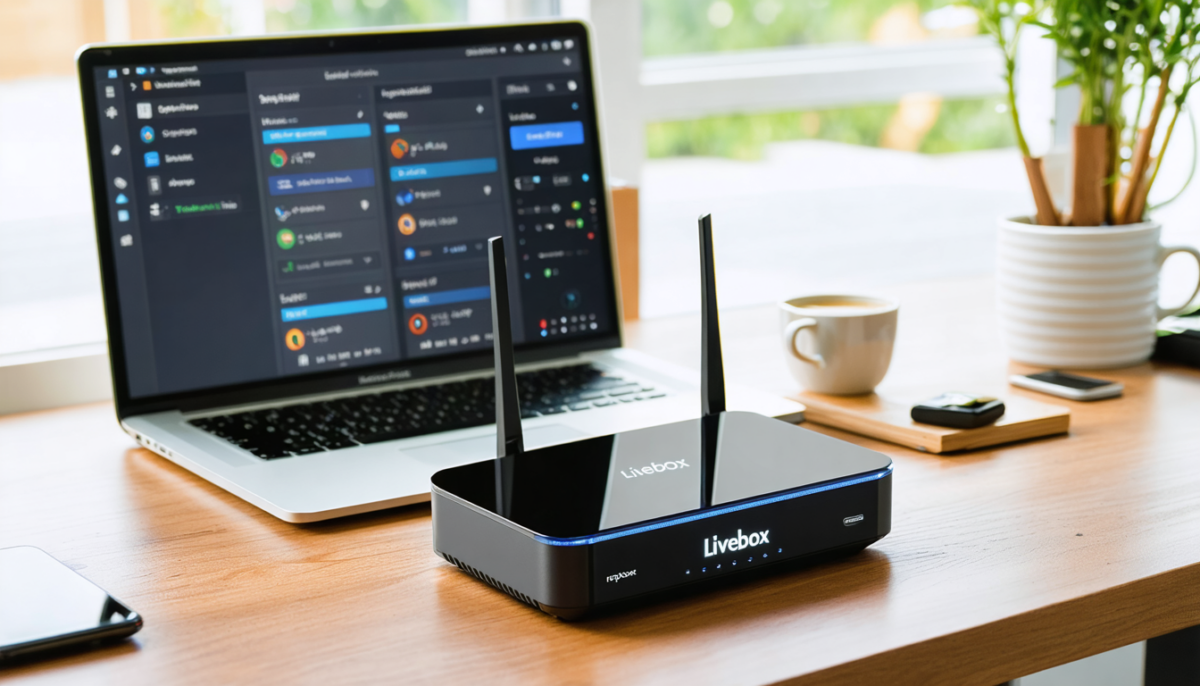
Accéder à l’interface de votre Livebox et gérer votre box internet s’avère aujourd’hui essentiel pour tirer le meilleur parti de votre connexion internet et sécuriser votre réseau domestique. Que vous soyez un utilisateur débutant ou un amateur un peu plus confirmé, ce tutoriel complet vous guide pas à pas pour :
- Accéder facilement à l’interface d’administration via l’adresse IP 192.168.1.1 ;
- Comprendre les principales fonctionnalités pour gérer efficacement votre connexion ;
- Configurer votre Wi-Fi et optimiser la sécurité réseau ;
- Résoudre les problèmes courants d’accès et de configuration ;
- Découvrir les outils complémentaires comme l’application Ma Livebox.
En explorant ces étapes, vous disposerez d’un vrai contrôle sur votre box Orange et votre réseau domestique, alliant simplicité et puissance.
A lire aussi : JUSTStream : Découvrez la toute nouvelle adresse officielle du site en 2024
Accéder à l’interface de gestion de la Livebox : les étapes incontournables
L’accès à l’interface d’administration de votre Livebox passe obligatoirement par l’adresse IP 192.168.1.1 (sachez bien que ce sont des chiffres, pas des lettres). Cette adresse locale vous ouvre la porte vers la configuration intégrale de votre box internet Orange.
Voici le processus détaillé pour y parvenir facilement :
A lire également : Comment déplacer vos jeux Steam vers un autre disque facilement ?
- Connectez-vous au réseau de votre Livebox via Wi-Fi ou par câble Ethernet. Cette connexion est indispensable pour dialoguer avec la box directement.
- Ouvrez un navigateur internet récent (Chrome, Firefox, Safari ou Edge) sur votre ordinateur ou tablette.
- Rentrez l’adresse http://192.168.1.1 ou http://livebox/ dans la barre d’adresse, puis appuyez sur Entrée.
- Identifiez-vous avec les identifiants par défaut : le nom d’utilisateur est toujours « admin » et le mot de passe est indiqué sur une étiquette collée sous votre Livebox. Notez que pour la Livebox 2, le mot de passe doit être saisi en majuscules et correspond aux huit premiers caractères de cette clé.
Cette méthode est valide pour un large éventail de modèles, de la Livebox 2 jusqu’à la Livebox 7 en passant par la Livebox S, Play ou Pro V4. Si l’adresse IP ne fonctionne pas, tester l’URL http://livebox.home/ représente une alternative à connaître, particulièrement sur certains modèles professionnels.
La rigueur sur l’adresse est clé : en 2026, l’erreur la plus fréquente consiste à confondre le chiffre « 1 » avec la lettre « L » (192.168.l.l), ce qui bloque automatiquement l’accès. N’hésitez jamais à redémarrer votre box en cas d’impossibilité d’atteindre l’interface, car cela régénère souvent la connectivité.
Gestion Wi-Fi et configuration de votre Livebox : améliorer votre réseau domestique
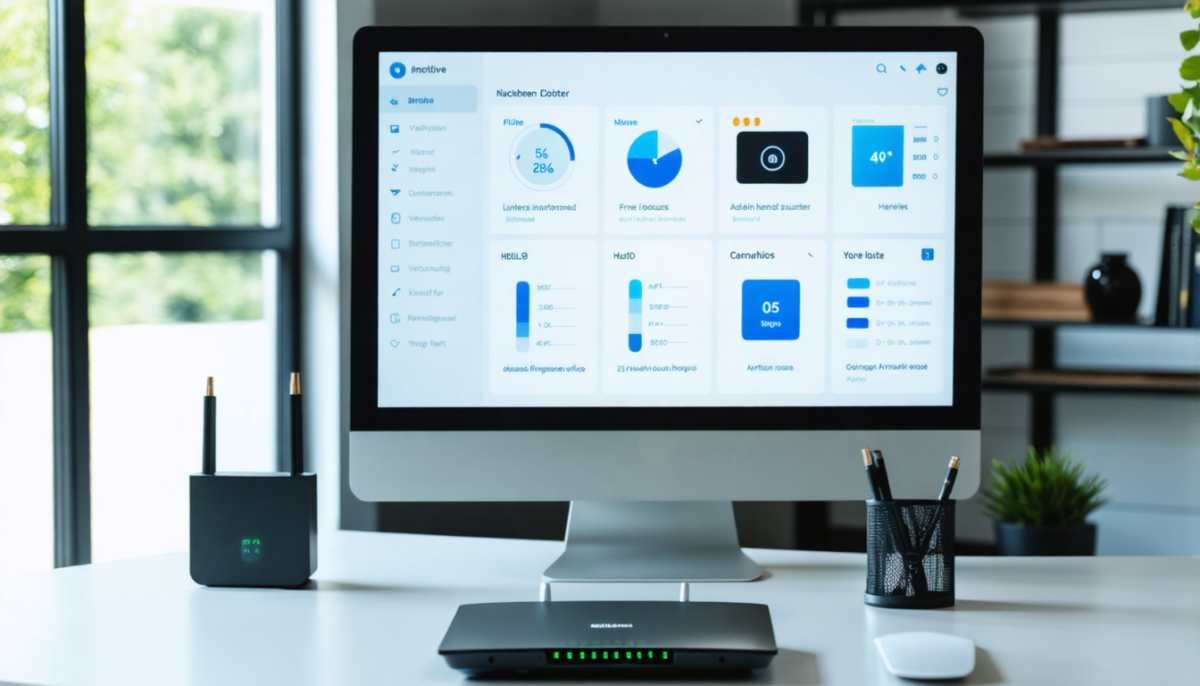
Une fois connecté à votre interface administrateur Livebox, vous disposez d’un éventail étendu pour optimiser et personnaliser votre connexion Internet. La gestion Wi-Fi revisitée permet d’adapter votre réseau domestique aux besoins actuels.
Modifier le mot de passe Wi-Fi et créer un réseau invité
Pour renforcer la sécurité réseau, changer régulièrement le mot de passe Wi-Fi est conseillé. Vous pourrez saisir un nouveau mot de passe complexe directement dans la section dédiée, garantissant aux appareils autorisés un accès protégé.
L’intérêt d’un réseau invité est d’isoler les visiteurs sur un segment distinct, évitant qu’ils puissent accéder à vos ressources personnelles comme les NAS, imprimantes ou autres appareils connectés. Ce réseau est par nature temporaire et limité.
Visualiser et contrôler les appareils connectés
L’affichage en temps réel des équipements connectés à votre Livebox vous évite de perdre le contrôle. En 2026, il est fréquent de compter plus de dix appareils simultanément sur un même réseau domestique : smartphones, consoles, assistants vocaux, objets domotiques, etc.
Grâce à cette fonctionnalité, identifiez rapidement des appareils inconnus ou intrus et bloquez-les via un filtrage par adresses MAC. Ce contrôle granulaire est un atout pour préserver la qualité de votre connexion.
Configurer des plages horaires et filtres d’accès
La gestion des plages horaires permet de limiter l’accès au Wi-Fi pour certains appareils, notamment utile pour encadrer l’utilisation d’internet chez les enfants ou favoriser des plages sans connexion active (heures de travail, sommeil).
Vous pouvez aussi paramétrer un filtrage de contenu et un contrôle d’accès adapté à votre mode de vie, grâce à la configuration avancée du pare-feu intégré.
| Fonctionnalité | Utilité | Impact sur le réseau |
|---|---|---|
| Modification du mot de passe Wi-Fi | Renforce la sécurité | Empêche les accès non autorisés |
| Réseau invité | Accès ponctuel pour visiteurs | Sécurise le réseau principal |
| Visualisation des appareils | Détection d’intrus | Optimise la bande passante |
| Filtrage d’adresse MAC | Contrôle précis des connexions | Bloque les appareils non voulus |
| Plages horaires Wi-Fi | Limite l’accès selon horaires | Améliore la gestion du temps en ligne |
Fonctionnalités avancées de la Livebox pour un contrôle optimal du réseau
Au-delà des options classiques, l’interface Livebox intègre des fonctionnalités avancées que l’on découvre en approfondissant la gestion de sa box internet Orange. Ces options s’adressent aux utilisateurs désireux de maîtriser finement leur réseau domestique.
Gestion du pare-feu et protection des données
Le pare-feu intégré dans la Livebox peut être configuré pour empêcher certaines connexions entrantes suspectes. Dans un contexte où les cyberattaques connaissent une recrudescence, activer et paramétrer ce bouclier est la garantie d’une meilleure protection.
Par exemple, vous pouvez bloquer des ports spécifiques ou limiter les communications entrantes sur certains protocoles, réduisant ainsi le risque d’intrusion ou de piratage de vos appareils connectés.
Accès à la téléphonie et services multimédias
La Livebox permet aussi d’accéder à votre boîte vocale, consulter l’historique des appels ou configurer la gestion des appels entrants. Ces fonctions sont particulièrement utiles si vous disposez d’une ligne fixe rattachée à votre box Orange.
Il est également possible de gérer votre équipement CPL (Courants Porteurs en Ligne) pour étendre la couverture réseau dans toute la maison, améliorant ainsi la couverture Wi-Fi dans les pièces éloignées.
Lancement de diagnostics et optimisation du débit
Une autre option intéressante reste l’outil de diagnostic intégré qui analyse votre connexion internet en temps réel. Lorsque votre réseau faiblit, il permet d’identifier les anomalies ou pertes de signal, et dans certains cas, de relancer l’optimisation de la ligne.
Tester votre débit via la box elle-même, sans recourir à des sites externes, assure une mesure fiable de votre vitesse réelle et vous donne un aperçu immédiat des performances offertes par votre opérateur Orange.
Résolution des problèmes d’accès à l’interface Livebox : conseils pratiques
Il arrive que malgré toutes les étapes indiquées, accéder à votre Livebox via 192.168.1.1 devienne problématique. Ces situations peuvent provenir d’erreurs fréquentes ou d’interférences réseau. Voici comment les résoudre simplement :
- Vérifiez votre connexion réseau : assurez-vous d’être bien connecté au Wi-Fi ou en Ethernet de la Livebox. Une connexion 4G, VPN ou en partage de connexion téléphonique bloque l’accès.
- Redémarrer la Livebox : éteignez-la puis rallumez-la. Ce redémarrage corrige la plupart des erreurs temporaires.
- Utilisez un autre navigateur ou un autre appareil (smartphone, tablette ou PC) pour exclure un problème lié au cache ou aux extensions du navigateur.
- Désactivez provisoirement les logiciels de sécurité (antivirus, pare-feu) qui peuvent empêcher l’affichage de la page d’administration.
- Contrôlez l’adresse tapée, en insistant sur le fait qu’il faut utiliser l’adresse IP en chiffres, sans faute de frappe.
- Si le mot de passe ne fonctionne pas, récupérer la clé sous votre Livebox ou envisagez une réinitialisation complète, en sachant que celle-ci supprime toutes les configurations personnalisées.
Une anecdote courante illustre ces problèmes : un utilisateur a perdu l’accès à sa box pendant plusieurs heures parce qu’il s’était connecté à un VPN professionnel qui déviait le réseau. Une simple déconnexion du VPN suffisait à rétablir la connexion. Des réflexes simples comme ceux-là évitent bien des frustrations.
Utilisation de l’application Ma Livebox : simplicité et mobilité
Pour ceux qui préfèrent gérer leur Livebox sans passer par un navigateur, l’application mobile gratuite « Ma Livebox » disponible sur Android et iOS offre une alternative très pratique. Cette application vous permet :
- de modifier le mot de passe Wi-Fi rapidement ;
- de visualiser les appareils connectés sans allumer votre ordinateur ;
- de lancer un diagnostic réseau depuis votre smartphone ;
- d’accéder à votre compte Orange et de gérer les options secondaires facilement.
En 2026, cette solution se révèle un gain de temps indéniable, surtout quand vous souhaitez ajuster un paramètre depuis votre canapé ou pendant une courte pause. Elle facilite notamment la gestion d’un réseau domestique étendu, avec de nombreux équipements connectés en permanence.
Cette fonctionnalité connectée complète parfaitement le tutoriel traditionnel et répond à une demande croissante de flexibilité et d’accessibilité dans la gestion des box internet.